
その黒塗り、本当に大丈夫ですか?
PDFの黒い四角は、文字を消していないかもしれません
黒く塗ったはずの氏名が、コピー&ペーストで読めてしまう。2022年以降、同じ原因の漏えいが全国で繰り返されています。なぜ起きるのか、どうすれば防げるのかを、専門用語ゼロで解説します。
「黒く塗ったのだから、もう読めないはず」──その前提が、いま各地で崩れています。2025年、公開資料の一部において、黒塗りしたはずの氏名がコピーで読み取れる不備が発生しました。このような不適切な状態が、長期間にわたって公開され続けていたのです。
ひとことで言うと
「黒く塗る」と「消す」はまったく別の作業です。画面の上に黒い四角を重ねても、その下の文字データはファイルの中に残ったままです。人間の目には見えなくても、コンピューターにはずっと見えています。
まず、実際に体験してみてください
下は、黒塗りしたつもりの文書です。「テキストを選択して読み取る」を押すと、パソコンから見えている情報が表示されます。実際の事故と同じことが、たった1クリックで起こります。
※ 上記は解説用のサンプルです。実在の人物・住所とは関係ありません。
実際に起きたこと
公表・報道されている事案だけでも、同じ原因の漏えいが繰り返されています。特別に不注意な組織で起きているわけではない、という点が重要です。
しかし複数回にわたり、氏名等の個人情報が確認できる状態であったことが発覚した。担当者が問題を認識しておらず、チェック体制も不十分だった
なぜ起きるのか ─ 3つの誤解
「PDFにすれば、もう編集できないから安全」
PDFは「編集しにくい形式」ではありますが、「文字が画像になる形式」ではありません。Word や Excel から PDF にしても、文字は文字のまま保存されます。だからこそ、PDFの中の文章は検索できますし、コピーもできます。
正しくは:PDF化は、文字を消す作業ではありません。むしろ、文字が文字として残っていることがPDFの利点です。
「黒い四角を上に置けば、見えないから大丈夫」
図形の塗りつぶし、蛍光ペン、背景色──いずれも「上に重ねる」操作です。下の文字は消えていません。範囲選択してコピーする、テキスト抽出ツールにかける、といった操作で簡単に取り出せます。冒頭の実験でご覧いただいたとおりです。
正しくは:重ねるのではなく、文字データそのものを取り除く必要があります。
「ダブルチェックしているから、見落としはない」
目視での確認は、塗り忘れは見つけられますが、「塗ったのに消えていない」状態は見つけられません。画面上は正しく黒塗りされて見えるからです。何人で確認しても、確認している対象が「見た目」である限り結果は変わりません。
正しくは:確認すべきは見た目ではなく、出力したファイルから文字を抽出できるかどうかです。
セルフチェック:あなたの職場の黒塗りは大丈夫?
当てはまるものにチェックを入れてください。入力した内容がどこかに送信されることはありません。
公文書の黒塗り 8つの質問
正しい消し方は、3ステップ
- 「墨消し」専用の機能を使う──図形を重ねるのではなく、文字データそのものを取り除く機能を使います。PDF編集ソフトの「墨消し(Redact)」は、適用すると該当箇所の文字が永続的に削除されます。図形ツールとは別の機能です。
- ページ全体を画像として作り直す──もっとも確実なのは、黒塗り後のページを画像化し直すことです。ページが画像になれば、ファイルの中に文字データそのものが存在しなくなります。コピーしようにも、コピーする文字がありません。
- 出力したファイルから「文字が取り出せないこと」を確認する──ここが抜けがちですが、最も重要な工程です。公開前に、出力したPDFをテキスト抽出ツールにかける、あるいは全選択してコピーし、メモ帳に貼り付けてみてください。何も貼り付けられなければ成功、氏名が出てきたら失敗です。目視ではなく、この確認を手順に組み込んでください。
それでも、手作業には限界があります
やり方が分かっても、量の問題は残ります。国の行政機関に対する開示請求は、令和6年度で215,425件。前年度より9,765件増えています。受付の96.6%はいまも窓口・郵送で、紙とPDFを前提にした運用が大半です。
215,425
令和6年度の開示請求件数(件)。前年度比 +9,765件
96.6%
窓口・郵送での受付。オンラインは3.4%にとどまる
91.5%
法定期限(30日)以内に決定。1年超を要した案件は548件
2,381
不服申立て(審査請求・件)。不開示決定への不服が1,041件
職員の方は、全ページに目を通し、氏名・住所・連絡先・日付を一つずつ探し、塗り、確認しています。見落とせば個人情報の漏えいになるため、神経も時間も使う作業です。しかも「なぜ消したのか」を後から説明できるようにしておく必要もあります。気をつける、で解決する量ではありません。
だから私たちは、「外に出さずに」支援します
この作業をAIで支援するサービスは複数登場していますが、その多くはクラウド上で処理する仕組みです。一方で、デジタル庁の「生成AIの調達・利活用に係るガイドライン」(2026年6月)は、定型約款への同意のみで使えるクラウド型の生成AIについて、原則として要機密情報を取り扱うことはできないとしています。総務省の自治体向けセキュリティポリシーガイドラインも同趣旨です。
不開示情報そのものを扱う黒塗り作業は、まさにその「要機密情報」です。効率化のために外部へ送信するという判断は、簡単には取れません。
生成AIが、黒塗りのドラフトをその場で作成
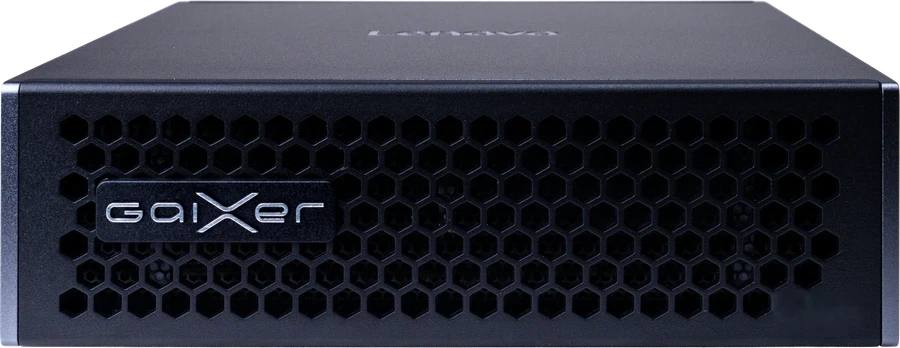
Sovereign GaiXer 上で動く、黒塗り作業の支援アプリケーションです。OCRによる文字の読み取り、AIによる候補の判定、黒塗りPDFの生成まで、すべての処理が手のひらサイズの筐体の中で完結します。文書がインターネットに出ることはありません。
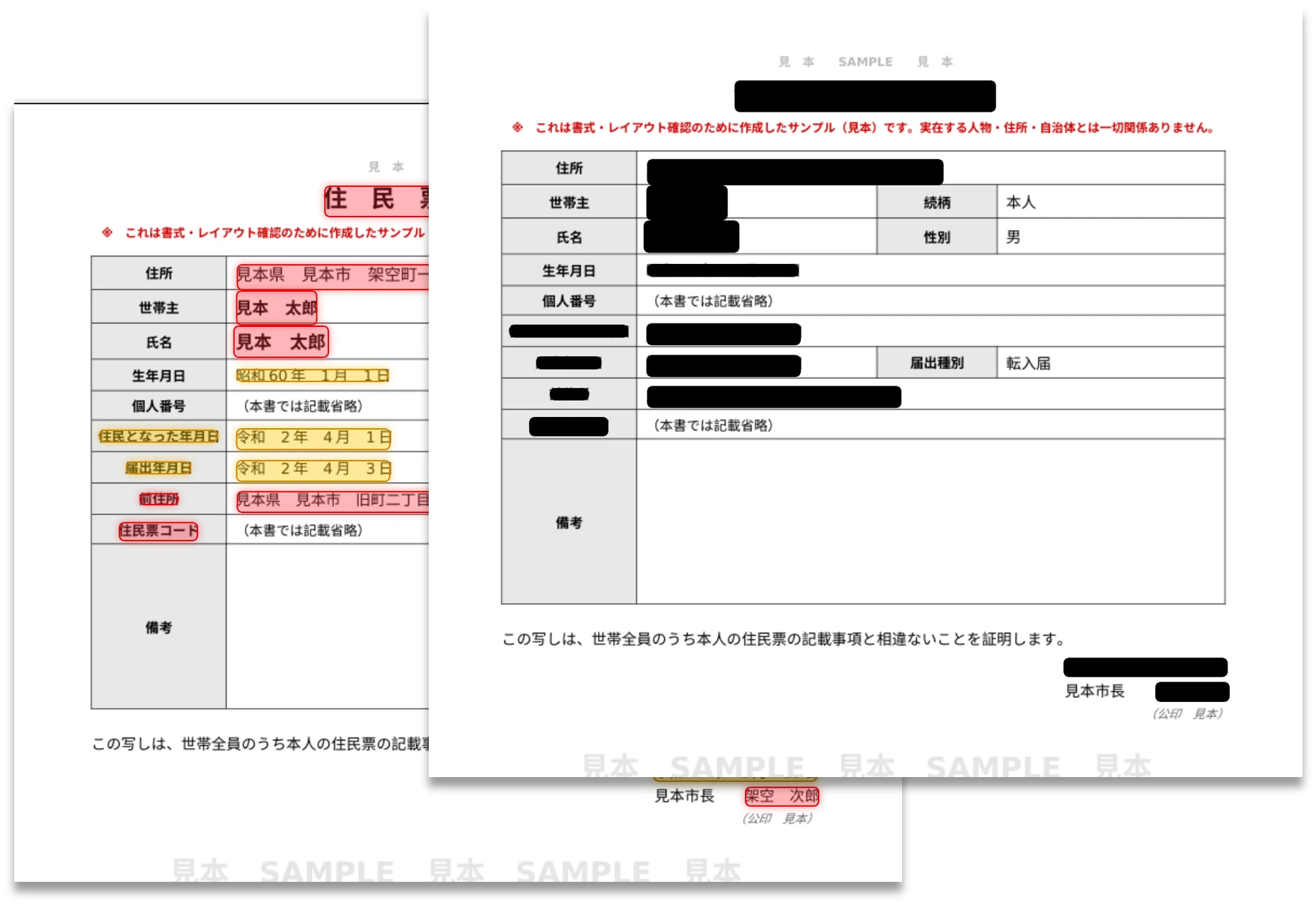
ページ全体を画像化し直すため、文字データそのものが残りません
※ 本アプリケーションは開発中です。動作する状態にはあり、本番運用前の残対応を整理している段階です。実機でのデモをご希望の場合はお問い合わせください。
3つのやり方を比べると
| 項目 | 手作業 | クラウド型AI | 筐体内で完結するAI |
|---|---|---|---|
| 作業時間 | 全ページを目視。件数に比例して増える | 候補提示で短縮 | 候補提示で短縮 |
| 文書の行き先 | 庁内にとどまる | 外部の事業者へ送信 | 庁内の筐体内にとどまる |
| 要機密情報の扱い | 可 | ガイドライン上の制約あり | 可 |
| 処理の記録 | 残りにくい | サービスによる | 操作ログを自動記録 |
| 費用のかたち | 人件費 | 月額・従量課金 | 買い切り(利用量による追加課金なし) |
よくある質問
AIが個人情報を見落とすことはありませんか?
あります。だからこそ、このアプリケーションは「AIが消す」設計にしていません。AIは候補を挙げるところまでを担当し、消すかどうかの最終判断は職員が画面上で行います。初期設定は「人名と日付は必ず候補に含める」「迷うものは対象にする」という、取りこぼしを避ける方針にしています。
AIに文書を読ませることになりますが、情報は外に出ませんか?
出ません。OCR・AI判定・PDF生成のすべてが Sovereign GaiXer の筐体内で完結します。インターネット接続を前提としないため、閉域環境でも利用できます。
本当に文字が消えているか、どう確認すればよいですか?
出力したPDFをテキスト抽出ツールにかけるか、全選択してコピーし、メモ帳などに貼り付けてください。何も貼り付けられなければ、文字データは残っていません。私たちも同じ方法で実測し、抽出できた文字数が0であることを確認しています。
すでにホームページで公開してしまった資料が心配です。
まず、公開中のファイルを全選択してコピーし、メモ帳に貼り付けて確認してください。不開示にしたはずの文字が出てくる場合は、ただちに公開を停止し、検索エンジンのキャッシュ削除も併せて依頼する必要があります。過去の事案でも、この手順が取られています。
導入するとして、まず何から始めればよいですか?
実機でのデモをおすすめしています。実際の様式に近いサンプル文書をお持ちいただければ、その場で候補の挙がり方と出力PDFをご確認いただけます。
まとめ:この記事の3点
- 「黒く塗る」と「消す」は別の作業です。図形を重ねても、下の文字はファイルに残ります。
- 確認すべきは見た目ではなく、出力ファイルから文字を抽出できるかどうかです。公開前に、コピーして貼り付ける確認を手順に入れてください。
- 量の問題はAIで支援できますが、扱うのは不開示情報そのものです。どこで処理されるのかを、機能と同じ重さで確認してください。